第6课:制作产品原型
🎯 1. 什么是产品原型
产品原型是产品的初步模型,它能让你在投入大量时间和精力开发之前,快速验证想法、测试功能、收集反馈。就像盖房子前先画图纸、做模型一样,原型能帮你:
- 验证想法:快速检验你的创意是否可行
- 降低风险:尽早发现问题,避免走弯路
- 沟通需求:让他人直观理解你的想法
- 收集反馈:通过实际使用发现问题
- 节省成本:修改原型比修改成品容易得多
研究表明,使用原型能将开发过程中的修改成本降低 10倍,开发速度提升 5倍。 更重要的是,80% 的问题可以在原型阶段被发现和解决,最终产品的用户满意度能达到 95% 以上。
1.1 原型的类型
📝 低保真原型(Low-Fidelity)
特点:快速、简单、便宜。用纸笔或简单工具绘制的草图。
适用场景:早期头脑风暴、快速验证想法、团队讨论。
🎨 中保真原型(Medium-Fidelity)
特点:有一定细节,能展示基本交互和布局。
适用场景:需求沟通、初步测试、收集用户反馈。
💻 高保真原型(High-Fidelity)
特点:接近最终产品,有完整的交互、视觉设计。
适用场景:最终验证、用户测试、开发参考。
在AI时代,原型就是产品!借助AI编程工具,你可以快速制作出可运行的原型, 甚至可以直接作为最终产品使用。这就是我们所说的"vibe coding"——用对话的方式快速实现想法。
1.2 为什么工具APP适合作为入门项目?
在第1-5课中,你学习了AI编程的基础知识和游戏开发。现在,让我们把目标转向实用性工具APP:
- 功能明确:工具APP通常功能单一、目标明确,适合新手入门
- 实用性强:可以解决真实问题,让学习者有成就感
- 技术适中:不需要复杂的游戏逻辑,更注重界面设计和数据处理
- 迭代快速:可以快速修改、测试、优化
- 分享价值:可以分享给朋友使用,收集真实反馈
🎯 MG Space 教育理念
我们相信"学以致用"是最好的学习方式。当你制作一个真正有用的工具APP时, 你会遇到真实的问题,需要学习真实的技能,获得真实的成长。这就是项目式学习(PBL)的核心价值。 你制作的每一个工具APP,都是你学习旅程的里程碑。
🚀 2. 单页应用制作流程
单页应用(Single Page Application,SPA)是最适合新手入门的原型类型。它只有一个HTML文件,包含所有功能,简单、独立、易于分享。
2.1 制作流程概述
想清楚你的APP要解决什么问题,有哪些核心功能。
告诉AI你想要的界面长什么样,包括哪些区域、按钮、输入框。
说明用户可以做什么操作,操作后会发生什么。
使用原型,发现问题,不断改进。
调整视觉效果,让APP更好看、更好用。
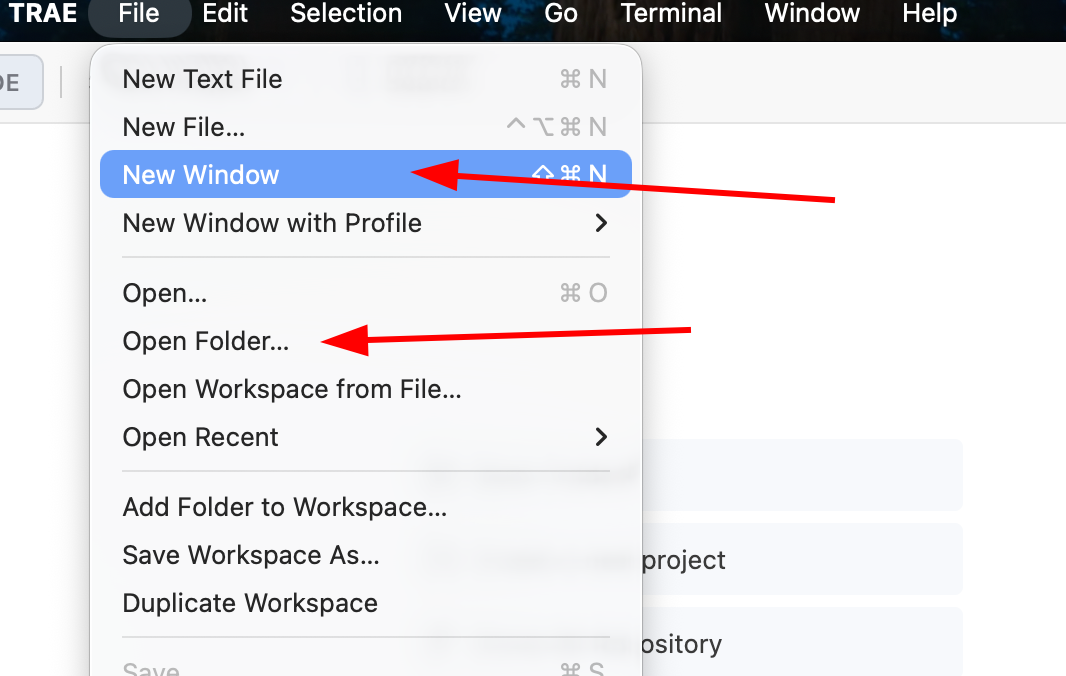
图1: 完整的SPA制作流程演示
2.2 示例:制作一个待办事项APP
让我们通过一个简单的待办事项APP来学习整个流程:
步骤1:确定需求
- 用户可以添加待办事项
- 用户可以标记事项为"已完成"
- 用户可以删除事项
- 数据保存在浏览器中(刷新不丢失)
步骤2:描述界面
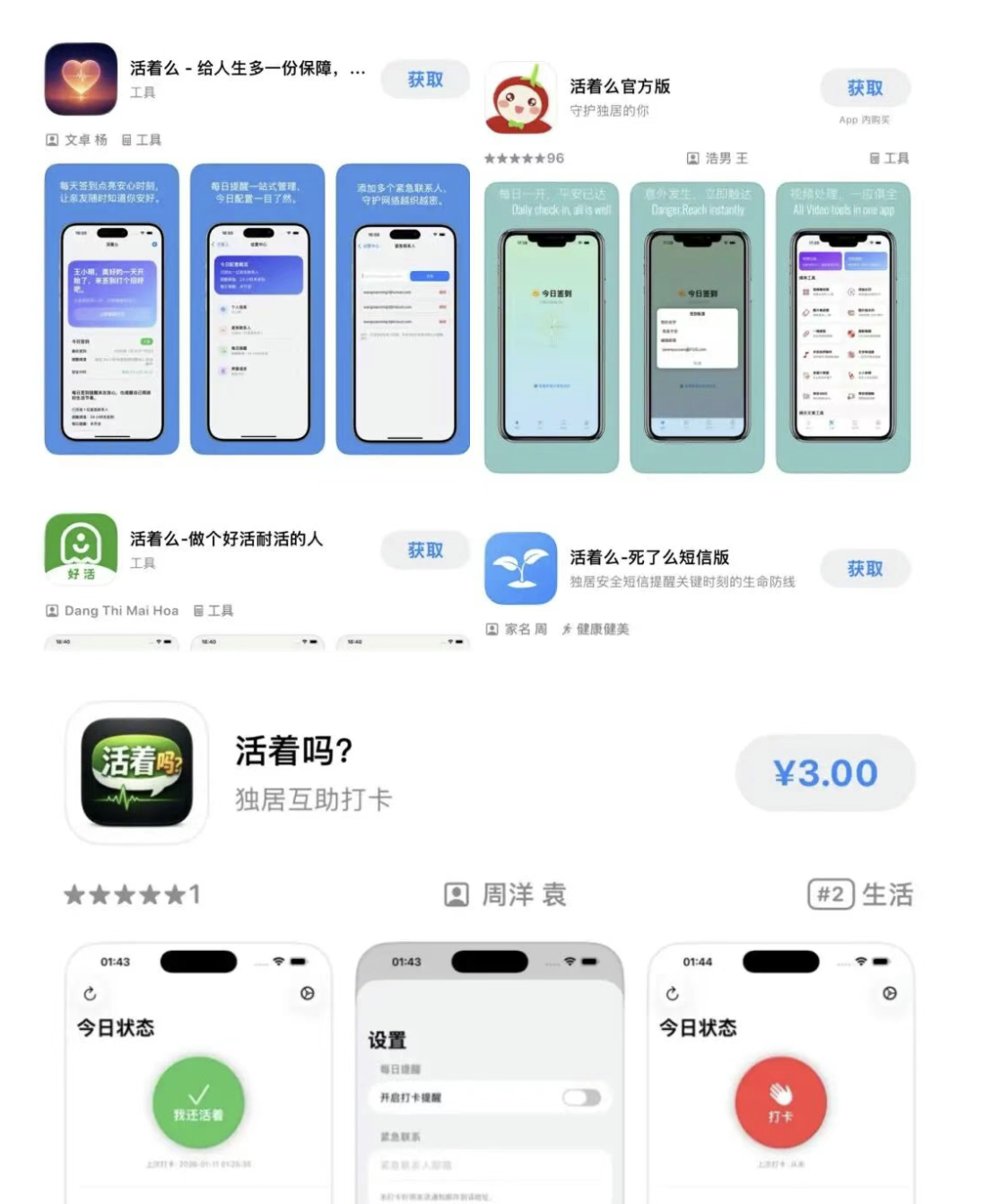
图2: 待办事项APP的实际界面展示
步骤3:测试和迭代
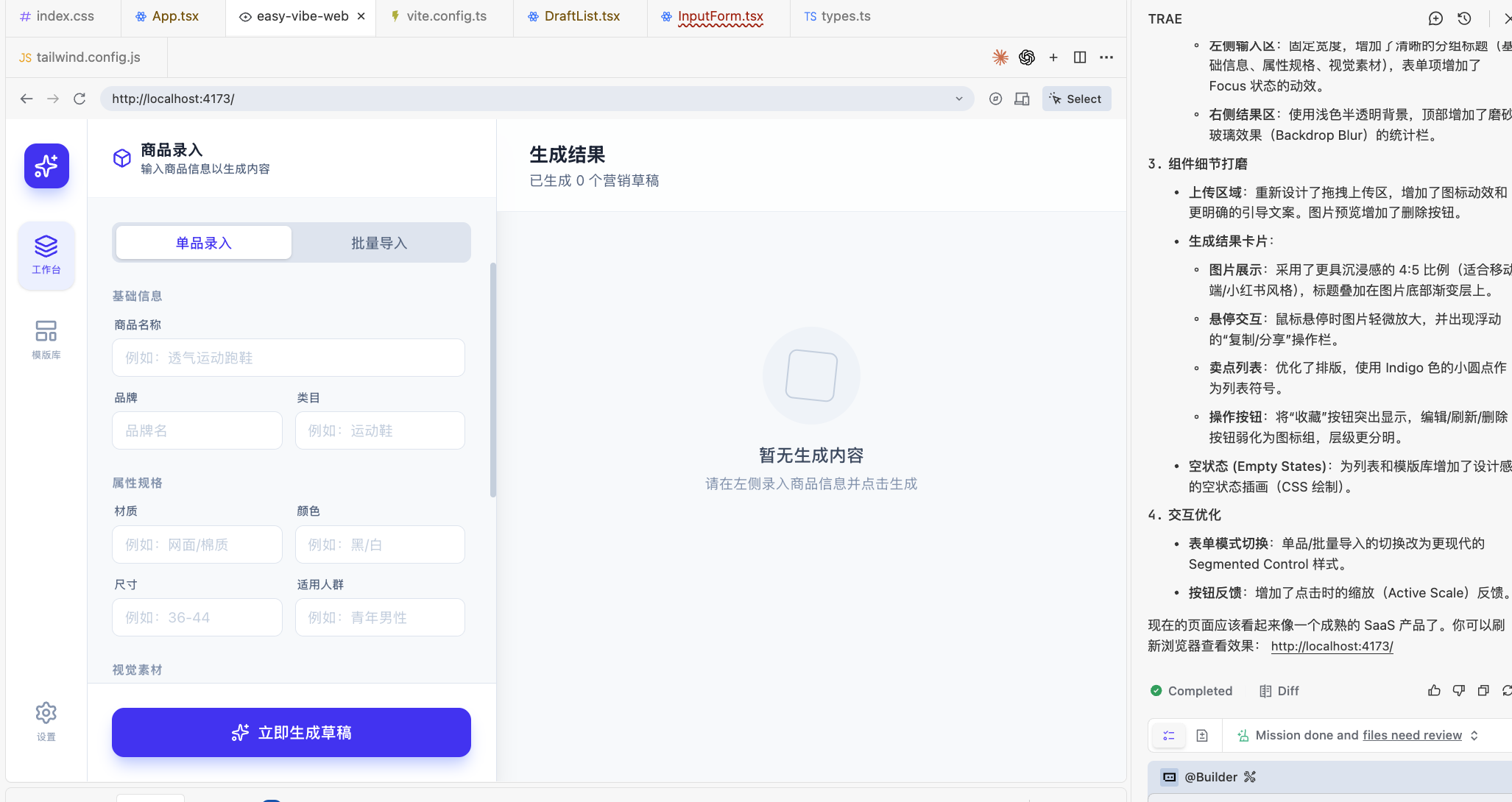
图3: 良好的布局对齐示例 - 界面整齐专业
测试时,你可以检查:
- 能否成功添加待办事项?
- 能否标记为已完成?
- 能否删除事项?
- 刷新页面后数据还在吗?
- 界面是否美观?
如果发现问题,可以继续向AI提问:
原型制作不是一次性完成的,而是一个不断迭代的过程。你可以先做出一个简单版本, 使用它,发现问题,然后改进。每次迭代都会让你的APP变得更好。这就是敏捷开发的核心思想。
🎨 3. UI设计基础概念
UI(User Interface,用户界面)设计是制作原型的重要环节。好的UI能让你的APP更易用、更吸引人。以下是几个核心概念:
3.1 布局与结构
📐 清晰的层次结构
重要性:帮助用户快速理解界面,找到需要的内容。
实践方法:使用标题、分组、间距来区分不同区域。重要的信息要突出显示。
📱 响应式设计
重要性:让APP在不同设备上都能正常显示。
实践方法:使用百分比、flex布局、grid布局,让界面自适应屏幕大小。
🎯 对齐与间距
重要性:让界面看起来整齐、专业。
实践方法:保持元素对齐,使用一致的间距(如8px、16px、24px的倍数)。
3.2 颜色与对比
颜色是UI设计的重要元素,能传达情感、引导注意力。
3.3 字体与排版
- 字体选择:使用易读的字体,如系统默认字体、Roboto、Arial等
- 字体大小:标题用大字体(24-32px),正文用适中字体(14-16px)
- 行高:保持1.5-1.8倍的行高,让文字更易读
- 字重:使用粗体强调重要内容,但不要过度使用
3.4 交互反馈
好的UI应该给用户清晰的反馈,让用户知道他们的操作是否成功。
你不需要成为专业设计师!AI可以帮你生成美观的界面。你只需要描述清楚你想要的效果, 比如"现代简约风格"、"渐变背景"、"圆角卡片"等,AI就能帮你实现。
💡 4. 实战案例:作业提醒APP
让我们通过一个完整的案例来学习如何制作实用工具APP。
4.1 需求分析
问题:学生经常忘记作业截止日期,导致作业迟交。
解决方案:制作一个作业提醒APP,帮助学生管理作业截止日期。
核心功能:
- 添加作业:输入作业名称、科目、截止日期
- 显示列表:按时间排序显示所有作业
- 状态标记:标记作业为"已完成"
- 提醒功能:快到截止日期时高亮显示
- 数据持久化:使用localStorage保存数据
4.2 开始制作
4.3 测试与优化
制作完成后,测试以下功能:
- 能否成功添加作业?
- 作业是否按截止日期排序?
- 颜色提醒是否正确显示?
- 能否标记作业为已完成?
- 刷新页面后数据是否还在?
- 在手机上界面是否正常?
发现问题后,继续向AI提问改进:
🌟 5. 案例:个人作品展示网站
另一个实用的项目是制作个人作品展示网站,它可以用来展示你的项目、作品、技能,非常适合用于求职、申请学校或分享给朋友。
5.1 网站结构规划
🏠 首页(Hero Section)
内容:你的名字、简介、头像、社交媒体链接。
设计:吸引人的背景、简洁的自我介绍。
💼 作品展示区
内容:你制作的APP、游戏、文章等作品。
设计:网格布局、卡片式展示、每个卡片有图片和描述。
🛠️ 技能展示区
内容:你掌握的技能、工具、编程语言等。
设计:标签式展示、进度条显示熟练度。
📧 联系方式
内容:邮箱、社交媒体、联系表单。
设计:简洁的图标链接、易于找到。
5.2 制作步骤
5.3 个性化定制
制作完成后,你可以根据自己的需求进行个性化定制:
- 修改个人信息:名字、简介、头像
- 添加你的真实作品
- 修改颜色主题,选择你喜欢的配色
- 添加更多技能标签
- 修改联系方式
一个好的作品集网站能让别人快速了解你的能力。无论是申请学校、找工作还是接项目, 作品集都是你最好的"名片"。用AI工具制作一个专业的作品集,是你学习成果的最佳展示!
🔗 6. 多页应用导航设计
当你需要制作更复杂的APP时,可能需要多个页面。多页应用的关键是导航设计——让用户能方便地在不同页面之间切换。
6.1 导航的类型
📍 顶部导航栏
适用场景:网站、Web应用,内容较多时。
特点:导航项水平排列在顶部,固定显示。
📱 底部导航栏
适用场景:移动端APP,主要功能在底部切换。
特点:适合手机操作,大拇指可触达。
☰ 侧边栏导航
适用场景:管理后台、复杂功能的应用。
特点:可以容纳更多导航项,可折叠。
📑 标签页导航
适用场景:内容分类清晰的应用。
特点:在同一页面切换不同内容视图。
6.2 单页应用的多页效果
虽然我们使用单文件HTML,但可以通过标签页或锚点导航实现多页效果:
6.3 导航设计原则
- 清晰可见:导航要醒目,用户一眼就能找到
- 简洁明了:导航项不要太多,建议3-7个
- 状态明确:当前页面要在导航中高亮显示
- 反馈及时:点击导航时有视觉反馈(如高亮、下划线)
- 一致性:导航位置和样式在不同页面保持一致
设计导航时,要把最常用的功能放在最容易触达的位置。 在移动端,底部导航比顶部导航更易操作。在Web端,顶部导航更符合用户习惯。 要根据你的目标用户和使用场景选择合适的导航方式。
🎯 本章任务
你已经学会了制作产品原型的核心技能。现在动手实践吧!
- 基础任务(必做):
- 选择一个实用工具APP主题(作业提醒、待办事项、习惯打卡等)
- 列出核心功能需求(至少3个功能)
- 使用AI工具制作原型
- 测试所有功能是否正常
- 优化界面美观度
- 进阶任务(可选):
- 添加数据持久化功能(localStorage)
- 实现多页导航效果(标签页)
- 添加交互动画效果
- 实现响应式设计(适配手机)
- 挑战任务:
- 制作个人作品展示网站
- 至少添加3个真实作品
- 分享给至少3个朋友,收集反馈
- 根据反馈优化设计
💡 提示:本课程时长约4小时。建议先用1小时学习理论, 再用2小时制作基础原型,最后用1小时优化和分享。 记住:完成比完美更重要!先做出来,再慢慢改进。