第4课:学会AI编程工具
🎯 1. 为什么需要本地编程环境
在前几课中,我们使用 z.ai 等在线平台进行编程。这些平台非常适合快速原型开发和学习基础概念,但当你想要开发更复杂的项目时,就需要一个更强大的本地编程环境。
在线平台 vs 本地环境
| 特性 | 在线平台 | 本地环境 |
|---|---|---|
| 启动速度 | 即开即用,无需安装 | 需要安装配置 |
| 项目规模 | 适合小型项目和学习 | 支持大型复杂项目 |
| 离线工作 | 需要联网 | 可离线开发 |
| 文件管理 | 单文件或有限多文件 | 完整文件系统 |
| 版本控制 | 有限支持 | 完整Git支持 |
| 扩展性 | 功能有限 | 插件生态丰富 |
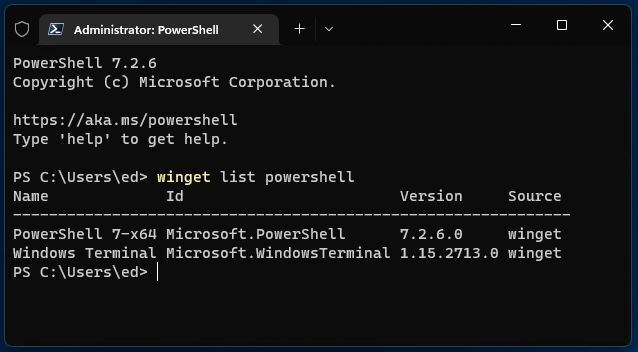
图1: 早期IDE界面以终端为主,主要通过键盘操作
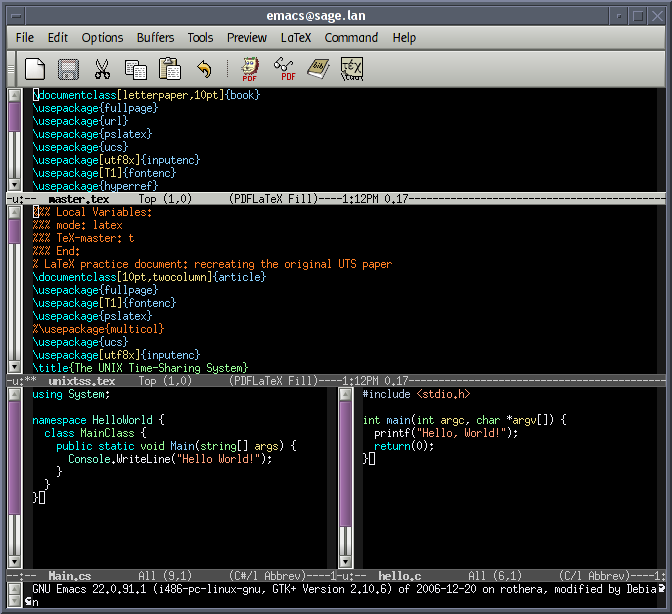
图2: Emacs是经典的终端编辑器,功能强大
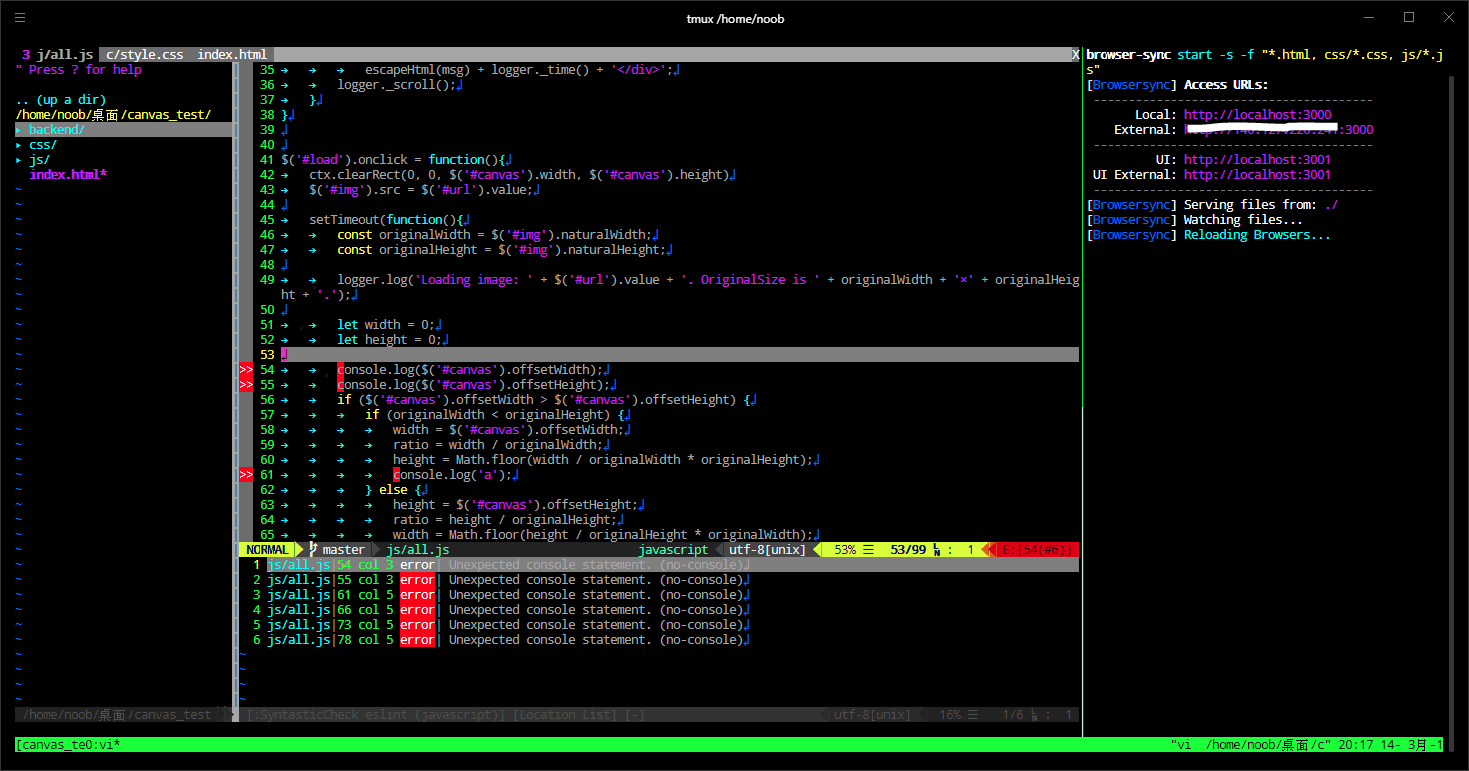
图3: Vim是内置IDE的代表,常用于服务器远程操作
当你的项目需要多个文件协作、使用外部库、版本控制或长期维护时, 就应该考虑搭建本地开发环境了。对于初学者,建议先在在线平台熟悉基础,再逐步过渡到本地开发。
🚀 2. IDE vs AI IDE:编程工具的进化
什么是IDE?
IDE(Integrated Development Environment,集成开发环境)是程序员用来编写代码的软件。它就像一个"代码工作台",集成了编辑器、编译器、调试器等多种工具。
传统的IDE包括:
- Visual Studio Code (VS Code):微软开发的免费开源编辑器
- IntelliJ IDEA:JetBrains开发的专业Java IDE
- Sublime Text:轻量级代码编辑器
- Atom:GitHub开发的可定制编辑器
什么是AI IDE?
AI IDE是在传统IDE基础上集成了AI助手的新型编程工具。它们能理解你的代码、自动补全、回答问题、甚至帮你写代码。
AI IDE不只是"代码编辑器+AI聊天",而是将AI深度集成到开发流程中。 你可以用自然语言描述需求,AI会理解你的意图并直接修改代码。 这就是"对话式编程"的完整体验——在本地环境中也能享受AI辅助的便利。
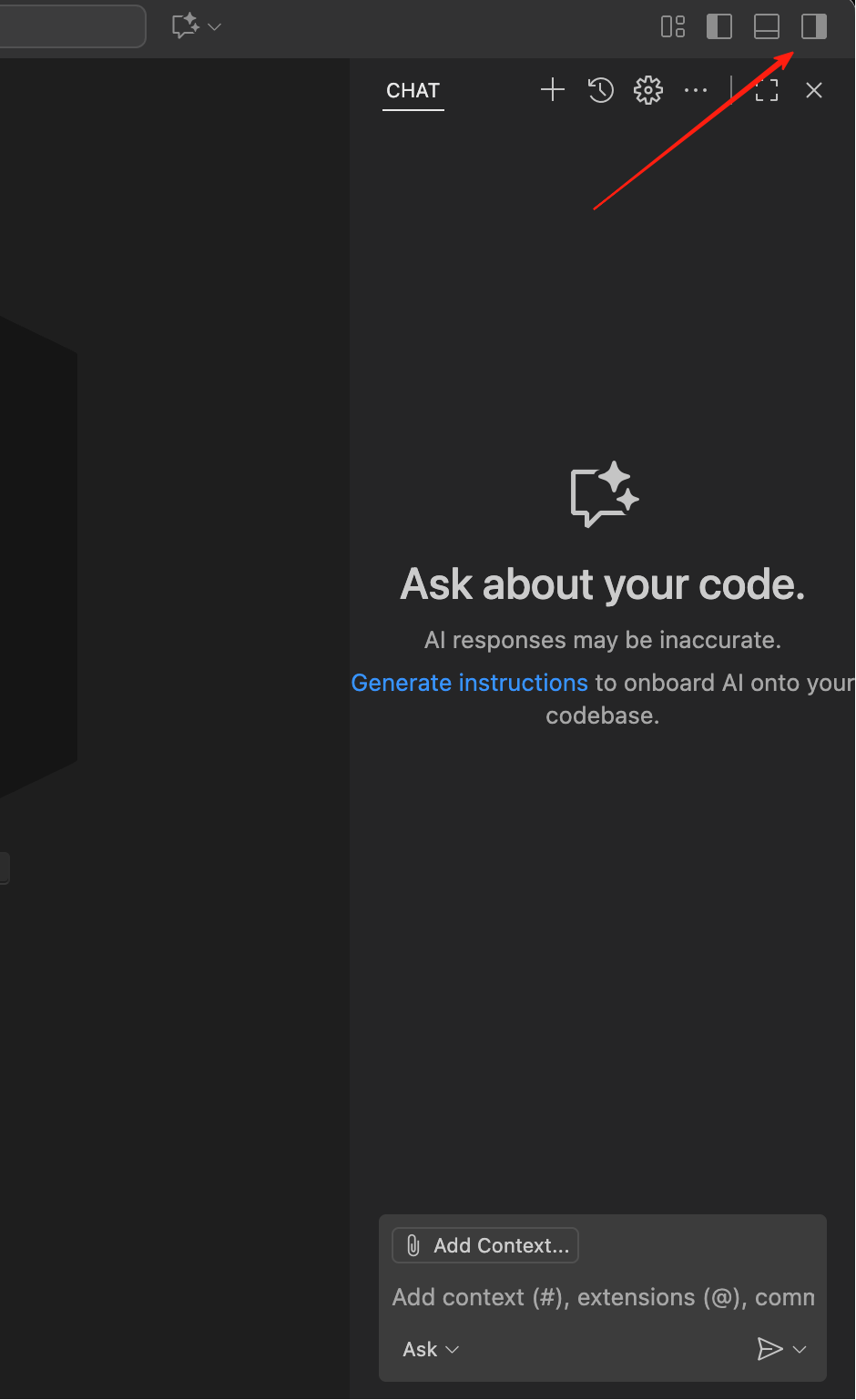
图4: VS Code已内置AI助手,可直接与代码仓库对话
主流AI IDE工具对比
- 免费开源,社区活跃
- 插件生态丰富
- 支持多种编程语言
- 轻量快速,可定制性强
- AI原生设计
- 支持多模型切换
- 智能代码生成
- 需要订阅付费
- 中文界面友好
- 免费使用
- 支持国内AI模型
- 适合中文用户
- 免费AI补全
- 多种语言支持
- 快速响应
- 基础功能免费
根据GitHub Copilot的研究数据,使用AI IDE的开发者编码速度提升55%, 约40%的代码由AI生成。对于初学者,AI IDE能帮助理解代码、提供实时建议, 学习效率提升3倍以上。
⚙️ 3. VS Code 安装指南
本节将指导你安装 VS Code 并配置基础AI插件。这是最推荐的入门组合,既免费又强大。
3.1 下载并安装 VS Code
- 访问官网下载页面 打开浏览器,访问 code.visualstudio.com。 网站会自动识别你的操作系统(Windows/Mac/Linux),点击大大的"Download"按钮即可。
-
运行安装程序
下载完成后,双击安装文件。建议选择"添加到PATH"选项,这样可以在命令行直接使用
code命令打开VS Code。 - 启动VS Code 安装完成后,打开VS Code。你会看到一个欢迎页面,可以浏览一些基础教程。
3.2 安装中文语言包(可选)
- 打开扩展商店 点击左侧边栏的方块图标(或按快捷键 Ctrl+Shift+X / Cmd+Shift+X)打开扩展商店。
- 搜索"Chinese" 在搜索框中输入"Chinese",找到"Chinese (Simplified) Language Pack for Visual Studio Code"。
- 安装并重启 点击"Install"按钮安装,安装完成后重启VS Code,界面就会变成中文。
3.3 安装AI插件
VS Code的强大之处在于插件生态。以下是推荐的AI插件:
- 智能代码补全
- 自然语言生成代码
- 多语言支持
- 学生可免费申请
- 对话式交互
- 自动修改代码
- 免费使用(需API Key)
- 支持Claude模型
- 完全免费
- 快速补全
- 多语言支持
- 无需配置
- 开源免费
- 支持多种模型
- 可本地运行
- 高度可定制
⚠️ 家长陪同提示
安装过程中如果遇到以下情况,请寻求家长或老师的帮助:
- 安装程序提示需要管理员权限
- 不确定某个选项是否应该勾选
- 安装完成后VS Code无法正常启动
- 需要注册GitHub账号(Copilot需要)
- 需要绑定信用卡(部分付费插件)
在MG Space,我们建议学生在家长指导下完成安装过程,这不仅是安全问题,也是一个学习机会—— 你可以和父母一起了解软件是如何安装到电脑上的!
🎯 4. Trae 和 Cursor:AI原生IDE
除了VS Code+插件组合,还有专门的AI原生IDE可以选择。这些工具从设计之初就深度集成了AI能力,使用体验更加流畅。
4.1 Cursor:AI优先的代码编辑器
Cursor是一款基于VS Code的AI原生编辑器,它不是简单的"VS Code+AI插件",而是重新设计了与AI交互的方式。
Chat模式:类似ChatGPT的对话界面,可以问任何编程问题。
Composer模式:让AI直接修改多个文件,适合大型项目重构。
Cmd+K:选中代码后按Cmd+K,用自然语言描述修改需求,AI会直接修改代码。
Tab补全:比传统补全更智能,能理解你的意图并生成完整代码块。
安装Cursor
- 访问官网 前往 cursor.sh,点击"Download"按钮下载适合你系统的版本。
- 安装并登录 安装完成后打开Cursor,使用Google或GitHub账号登录。免费版每月有使用限制,但对学习来说足够了。
- 开始使用 打开一个项目文件夹,尝试按Cmd+L(Mac)或Ctrl+L(Windows)打开AI对话面板,开始你的AI编程之旅!
4.2 Trae:国内AI IDE新秀
Trae是国内团队开发的AI IDE,特别优化了中文用户体验,适合初学者快速上手。
中文界面:全中文界面,无需担心语言障碍。
国内模型:支持国内AI模型(如智谱AI、文心一言等),网络更稳定。
免费使用:基础功能完全免费,适合学生用户。
快速上手:简洁的界面设计,新手友好。
安装Trae
- 访问官网 前往 trae.ai,下载适合你系统的安装包。
- 注册账号 使用手机号或邮箱注册Trae账号(国内手机号可直接注册)。
- 选择AI模型 登录后可以选择使用的AI模型(推荐选择智谱AI或文心一言,中文理解更好)。
- 开始编程 创建一个新项目,用自然语言描述你的需求,Trae会帮你生成代码!
初学者:推荐使用 Trae 或 VS Code + Codeium,免费且中文友好。
进阶用户:推荐 VS Code + GitHub Copilot 或 Cursor,功能更强大。
预算有限:VS Code + Continue(开源) + 免费AI模型是最好的选择。
无论选择哪个工具,重要的是开始实践!工具只是手段,编程思维才是核心。
🎓 5. 动手:创建你的第一个本地项目
安装好IDE后,让我们创建第一个本地项目来测试环境是否正常工作。
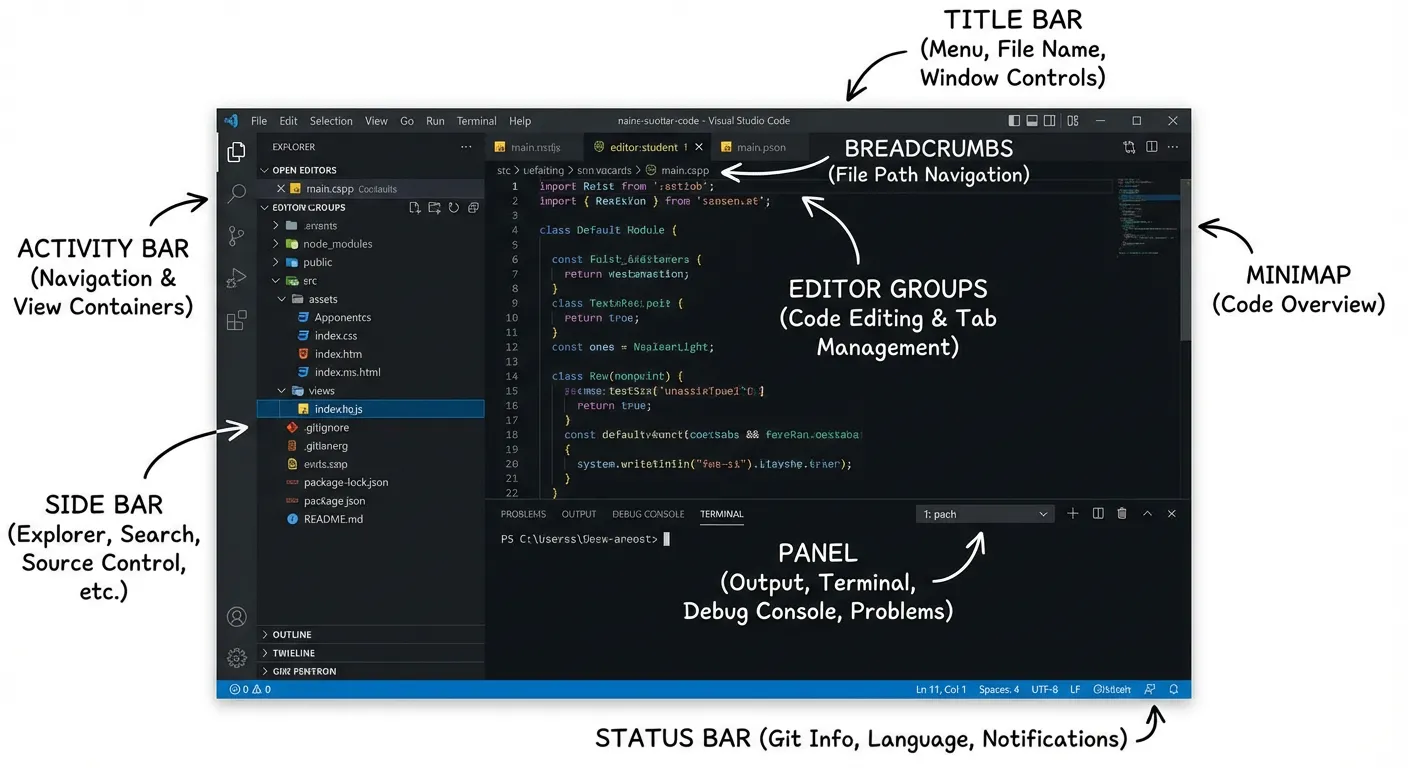
图5: VS Code界面完整布局 - 标题栏、活动栏、侧边栏、编辑区、面板、状态栏
5.1 创建项目文件夹
-
选择位置
在电脑上选择一个合适的位置(如桌面或文档文件夹),创建一个名为
my-first-project的文件夹。 - 在IDE中打开 打开VS Code/Cursor/Trae,选择"文件 → 打开文件夹",选择你刚创建的文件夹。
-
创建HTML文件
在左侧文件资源管理器中右键,选择"新建文件",命名为
index.html。
5.2 使用AI生成代码
现在,让我们用AI来生成一个简单的网页!根据你使用的工具,尝试以下方法:
在文件中输入注释:
<!-- 创建一个简单的个人介绍网页,包含标题、简介和联系方式 -->
然后按回车,Copilot会自动建议代码,按Tab键接受建议。
按 Cmd+L(Mac)或 Ctrl+L(Windows)打开AI对话面板,输入:
帮我创建一个简单的个人介绍网页,包含标题、简介和联系方式
AI会直接在文件中生成代码。
5.3 在浏览器中预览
- 安装Live Server插件(VS Code) 在扩展商店搜索"Live Server",安装后右键点击HTML文件,选择"Open with Live Server",浏览器会自动打开并实时预览。
- 直接打开文件 或者,在文件资源管理器中双击HTML文件,会用默认浏览器打开。
- 查看效果 你应该能看到一个简单的个人介绍网页!尝试修改内容,看看浏览器中的效果如何变化。
🎯 MG Space 教育理念
在MG Space,我们相信"做中学"(Learning by Doing)是最好的学习方式。 不要担心一开始看不懂所有代码——先运行起来,再慢慢理解。 AI是你的编程伙伴,它帮你跨越"从0到1"的障碍,让你专注于创造而不是语法细节。
🎯 本章任务
你已经学习了AI IDE的基础知识。现在动手搭建你自己的开发环境吧!
- 基础任务(必做):
- 安装VS Code或Cursor或Trae其中一个IDE
- 安装至少一个AI插件(如果使用VS Code)
- 创建第一个HTML文件并用AI生成代码
- 在浏览器中成功预览网页
- 进阶任务(可选):
- 安装中文语言包(如果需要)
- 安装Live Server插件,实现实时预览
- 尝试用AI修改网页样式(如改变颜色、字体)
- 创建一个CSS文件,让网页更美观
- 挑战任务:
- 对比不同AI IDE的使用体验,记录优缺点
- 尝试用AI生成一个完整的个人作品集网页
- 在家长帮助下,了解版本控制(Git)的基础概念
💡 提示:搭建环境可能需要1-2小时。如果遇到问题,不要害怕向家长、老师或同学求助! 安装和配置的过程本身就是学习的一部分。